Tehtävät : GUI-ohjelmoinnin perusteet: käytetyimpiä kontrolleja
Tehtävä 1 - CheckBox-kontrolli home
Tee sovellus, jossa voidaan valita useita eri ostettavia tuotteita CheckBox-kontrollin avulla. Loppukäyttäjä kliksuttelee haluamansa tuotteet, ja painaa Buy Button-kontrollia, jonka jälkeen valitut tuotteet tulostetaan TextBox-kontrolliin.
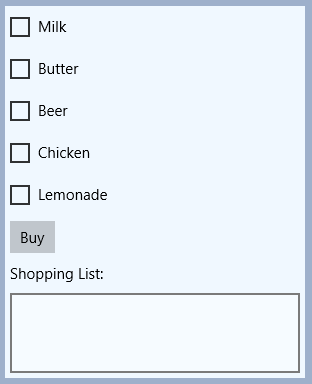
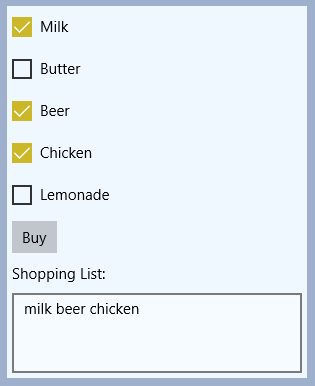
CheckBox-kontrollin tilan voit tutkia seuraavalla ohjelmoinnilla:
    // myCheckBox is checked
    if ((bool)myCheckBox.IsChecked) {

    }
Tehtävä 2 - DataGrid -kontrollihome
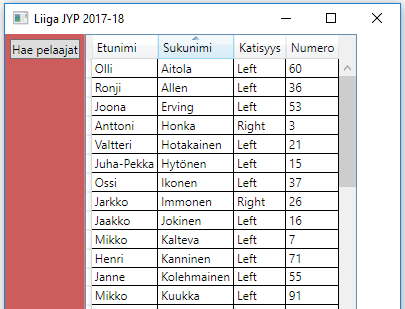
Tee sovellus, joka osaa esittää JYP-pelaajien tietoja taulukkomuodossa. Käytä hyväksesi aiemmin Labrassa7 tehtyjä luokkia Joukkue ja Pelaaja. Luo olio luokasta Joukkue, joukkueella on lista Pelaaja-olioita. Aseta koodissa tämä lista DataGridin ItemsSourceksi. Huomaa että DataGrid osaa automaattisesti muodostaa sarakkeet Pelaaja-luokan ominaisuuksista, ja rivit tulevat kustakin oliosta. Helppoa!
Tehtävä 3 - Lottokone home
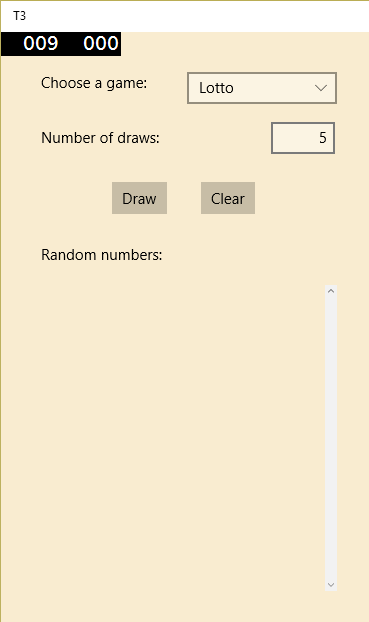
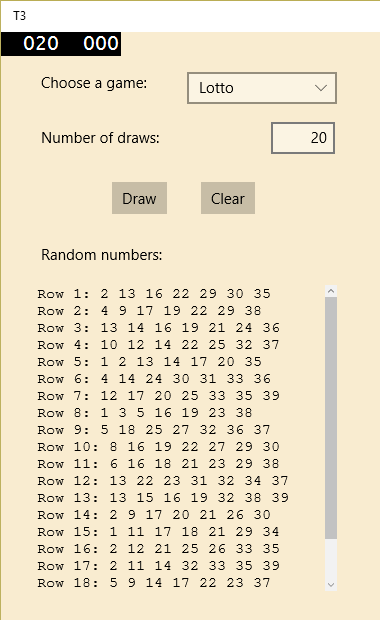
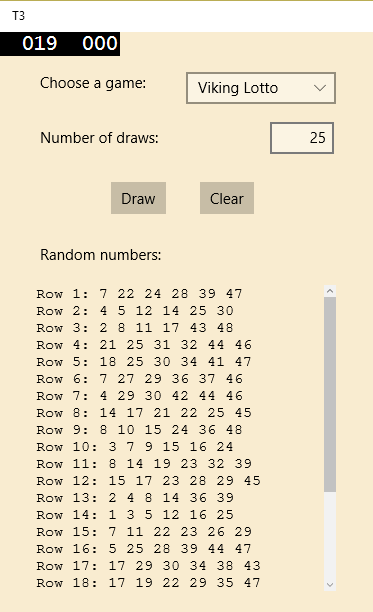
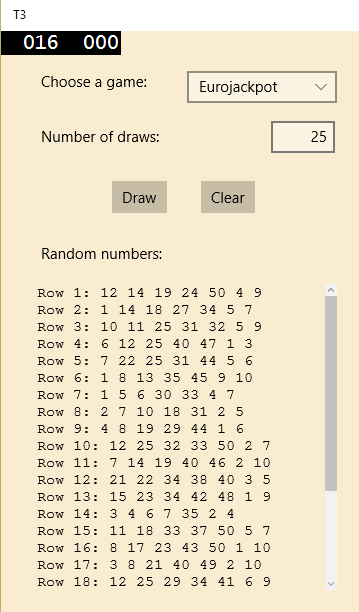
Toteuta sovellus, jolla voidaan arpoa lottorivejä. Lottokoneen tulee osata arpoa: Lotto-, Viking Lotto- ja Eurojackpot-rivejä haluttu määrä. Pidetään sovittuna seuraavia määritteitä eri lotoille:
- Lotto: arvotaan 7 numeroa väliltä 1-40
- Viking Lotto: arvotaan 6 numeroa 1-48
- Eurojackpot: arvotaan 5 numeroa 1-50 ja ja 2 tähtinumeroa väliltä 1-10
Vaatimukset:
- Toteuta valittava lottomuoto käyttämällä ComboBox-kontrollia
- Kysy arvottavien rivien määrä käyttämällä TextBox-kontrollia
- Näytä arvotut rivit TextBlock-kontrollissa (mahdollista sisällön skrollaus). Vihje: TextBlock ScrollViewer-kontrollin sisälle
- Arvonta suoritetaan Draw-painikkeella ja mahdollista arvottujen rivien poistaminen
Tutustu käytettäviin kontrolleihin täältä : Controls list
Vihjeitä:
- luo Lotto-luokka, jossa on toiminto, joka arpoo rivin numeroita
- lottotyyppi välitetään parametrina arpovalle metodille, jotta metodi osaa arpoa oikean määrän numeroita
- palauta arvotut numerot esim. listarakenteen avulla List<int>
- luo pääohjelmassa Lotto-luokasta olio ja käytä sitä arvonnassa
- määrittele drawButton-metodi kutsumaan Click-tapahtumankäsittelyä
- määrittele pääohjelmassa esim. merkkijono, ja liitä siihen aina uusi arvottu rivi merkkijonona
- arvottujen rivien välissä voit käyttää rivinvaihtoa (Environment.NewLine, tai "\n"-merkkiä)
- lopuksi näytä rivejä sisältämä merkkijono ScrollViewer-kontrollin sisällä olevassa TextBlock-kontrollissa
Muutamia koodivihjeitä:
    // get selected value from combobox
    string value = myComboBox.SelectedValue.ToString();
    // random number from range 1-39
    Random rand = new Random();
    int number = rand.Next(1,39+1);
Tehtävä 4 - Kiuas (Heater Ultimatum) home
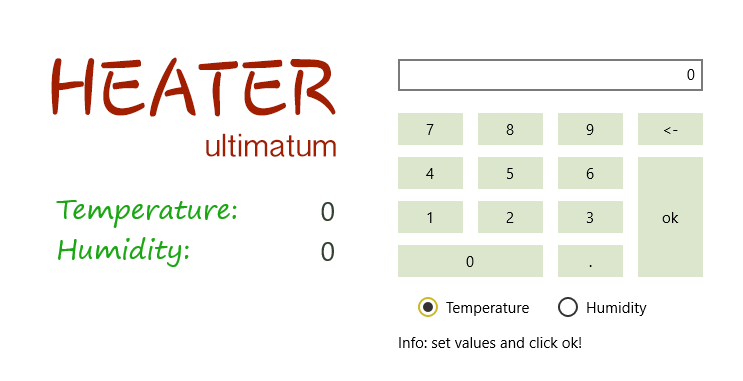
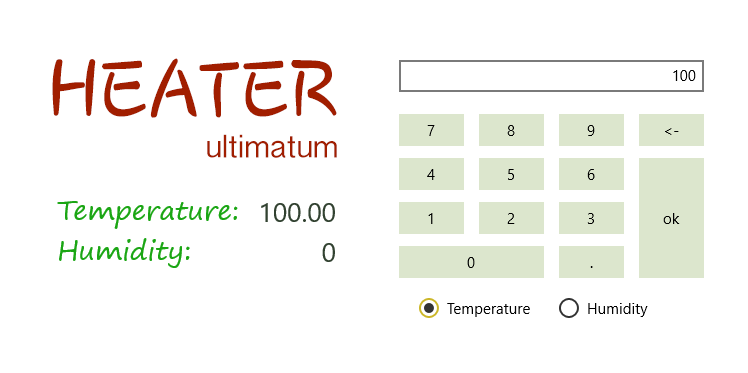
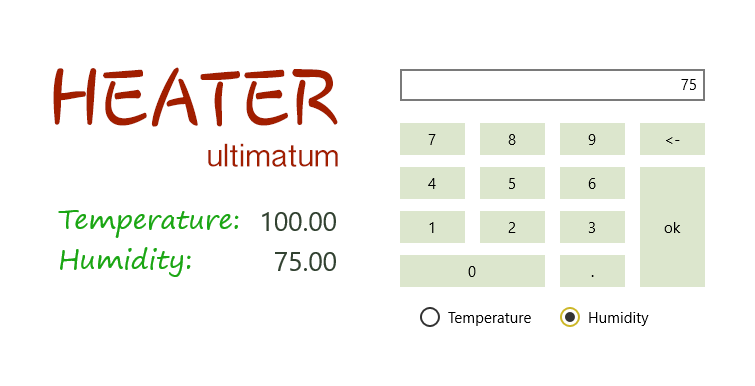
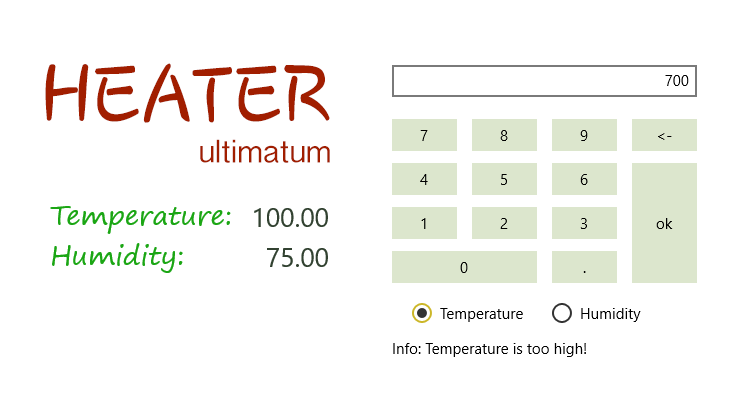
Tehtävänäsi on toteuttaa Kiukaan toiminta. Kiukaan lämpötilaa sekä sen kosteuden arvoja pitää voida muuttaa. Lämpötilan arvot on rajattava välille 0-120.00 ja kosteuden arvot välille 0-100.0. Toteuta Kiuas-luokka ja erillinen käyttöliittymä.
Vaatimuksia:
- Numero- ja pilkkupainikkeita painettaessa ko. arvo lisätään arvokenttään viimeiseksi (aloitustilanteessa nolla poistuu)
- Peruuta-painike poistaa arvokentästä viimeisen merkin, vihje: Substring(alku,pituus)
- Ok-painike muuttaa kiukaan Temperature- tai Humidity-arvoja, jos arvo on sallittu
- Yllä olevassa arvo muuttuu siihen kumpi säädöistä on valittu RadioButton-objekteissa (vihje: isChecked)
- Uusi muuttunut arvo näytetään keypadin vasemmalla puolella
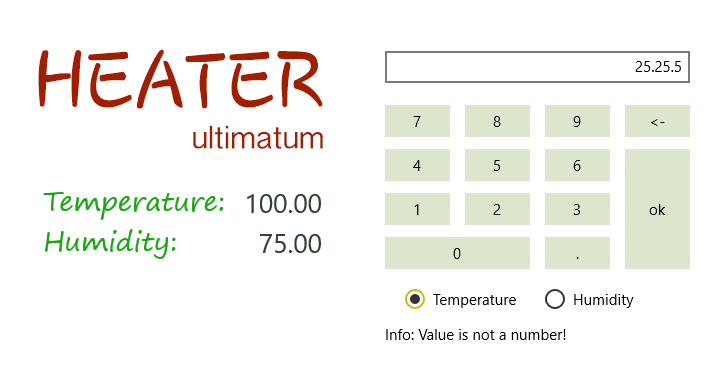
- Virheellisistä säätöarvoista ilmoitetaan säätimien alla esim. TextBlock-objektin kautta
- Tyylittele objekteja Properties-ikkunan kautta (kokeile eri värejä, fontteja, yms...)
Klikkaa esimerkkikuvia nähdäksesi sisällöt paremmin:
Muutamia vihjeitä:
- toteuta haluttu graafinen käyttöliittymä design-editorilla
- määrittele 0-9 ja . Button-kontrollit kutsumaan samaa Click-tapahtumaa
- ota käyttöön yksi merkkijono, jonka sisältö näytetään näppäimistön yläpuolella olevassa TextBox-kontrollissa
- liitä Click-tapahtumassa yo. merkkijonoon ko. painikkeen sisältämä teksti (Content)
- näytä yo. merkkijono näppäimistön yläpuolella olevassa TextBox-kontrollissa
- OK-painiketta painettaessa, tutki Kiuas-luokassa onko säätömahdollinen
- muista ottaa huomioon onko säätö lämpötilaa vai kosteutta muuttava
- jos säätö on mahdollinen näytä syötetty arvo sille varatussa kentässä näppäimistön vasemmalla puolella
- muista nollata säätimen yläpuolella oleva syötetty luku
Muutamia koodivihjeitä:
    // Button Click event handling
    private void button_Click(object sender, RoutedEventArgs e)
    {
        // get button Content string
        string buttonString = (((Button)sender).Content).ToString();
    }

    // how to remove last charcter from a string
    string line = "Here is a sample text";
    string newLine = line.Substring(0, line.Length - 1); // Here is a sample tex